一、多设备重度用户的“配置割裂痛点”
很多现代知识工作者名下通常拥有多台不同架构的计算设备:
工位上有一台性能强劲的 Windows 台式机;
移动出差时带着一台轻薄的 MacBook Air;
家里书房可能还有一台小主机。
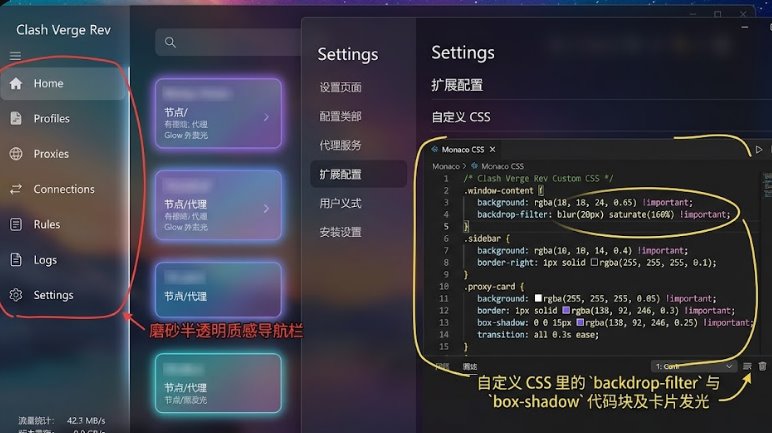
当你在主力电脑的 Clash Verge Rev 上精心编写了一套针对特定企业内网的 JavaScript 预处理扩展脚本、合并了来自三个不同服务商的节点池、并自定义了深色毛玻璃主题之后,痛苦随之而来:
只要换到另一台笔记本上,那边的客户端依然是一片原始的空白配置。
以往很多人只能手动导出 `.yaml` 文件,通过微信或 U 盘拷来拷去;只要主力机上的规则更新了一行,另一台设备就必须重复手动覆盖一次,极易导致版本脱节和规则错乱。
其实,Clash Verge Rev 早已集成了工业级的 WebDAV 远程同步协议支持。
只要绑定一个私有云盘或自建 NAS,任何一台设备上的修改都能自动加密推送至云端,其他设备开机无感拉取,实现真正意义上的跨端大一统。
二、准备高可用的 WebDAV 存储端点
你可以根据自己的基础设施条件选择最适合的后端:
- 国内极速公有云方案(推荐):坚果云(原生支持标准 WebDAV,国内直连延迟极低,免费额度完全足够存放配置文件);
- 自建私有云方案:群晖 NAS(Synology WebDAV Server)、Nextcloud、或者轻量级的 Alist。
三、三步完成 Verge Rev 多端同步搭建
第一步:在云盘后台获取专用 WebDAV 访问令牌
以坚果云为例:
登录坚果云网页版个人中心。
进入「账户信息」 -> 「安全选项」 -> 「第三方应用管理」。
点击「添加应用密码」:
- 应用名称:命名为 `ClashVergeSync`;
- 系统会生成一串高强度的 16 位独立密码。
记下服务器 URL 端点:`https://dav.jianguoyun.com/dav/`。
第二步:在主力设备上初始化 WebDAV 客户端
打开配置最完整的主力电脑上的 Clash Verge Rev。
点击左侧导航栏最下方的 「设置」。
在设置列表中向下滚动,找到 「配置同步 (Config Sync)」 或 「WebDAV 同步」 模块。
点击配置按钮,填入鉴权参数:
- 服务器地址 (URL):`https://dav.jianguoyun.com/dav/ClashVergeBackup/`(建议指定一个专属目录名);
- 用户名:你的坚果云注册邮箱;
- 密码:刚才生成的 16 位第三方专用密码。
点击 「测试连接」:弹出“连接成功”绿色提示后,点击 「立即上传至云端」,本地所有的订阅结构、扩展脚本和偏好设置瞬间被安全推送到云端。
第三步:在第二台设备上实现一键覆盖同步
打开你的第二台笔记本电脑(无论运行的是 macOS、Windows 还是 Linux):
全新安装并打开 Clash Verge Rev。
同样进入「设置」 -> 「WebDAV 同步」,填入完全相同的服务器地址与账号密码。
测试连接通过后,点击 「从云端拉取配置并覆盖」。
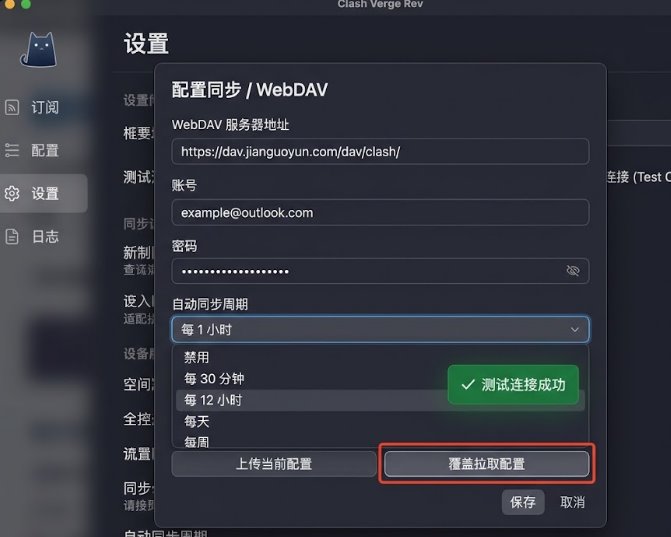
客户端会在两秒内静默拉取远端配置包并热重载内核:
原本空白的界面瞬间刷新,所有的订阅池、测速策略组、自定义 Script 与主题样式完整展现,多端环境从此完美对齐。
四、日常维护建议与防冲突守则
- 避免双端同时高频修改:WebDAV 采用的是标准的整包同步逻辑。建议将一台电脑作为“主控修改机”,其他辅助设备在开机时点击一次“从云端拉取”,避免双向写入产生版本冲突。