一、为什么视觉图标不仅仅是为了“好看”
很多每天高频使用 Clash Verge Rev 的用户,打开客户端的“代理”界面时,往往面对的是这样一副画面:
清一色单调的灰白色卡片;
策略组名字全靠一堆生硬的文字排列(如 `PROXY`、`AUTO`、`NETFLIX`、`DOMESTIC`);
有些服务商为了区分,在名字前面塞满了各色各样的 Emoji 表情符号。
但在 Windows 10/11 系统中,很多第三方 Emoji 要么渲染成奇怪的黑白方块,要么在不同屏幕缩放比例下显得非常模糊粗糙。
更重要的是效率问题:
人类大脑对图像和色彩的识别速度,比阅读纯文字快出数倍。
如果你能一眼看到醒目的彩色“Netflix 红色 N 标”、“OpenAI 绿圈标志”或者清晰的各国国旗矢量图,你在几秒钟内就能精准定位到需要调速的策略组,完全不需要在一行行长文字中费眼搜寻。
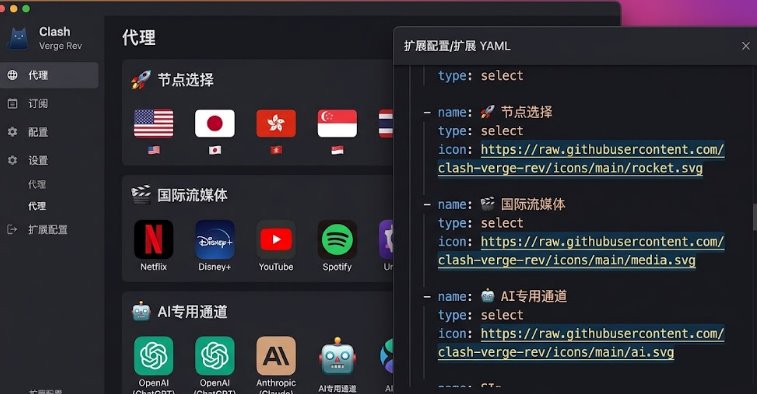
Clash Verge Rev 的新版内核原生支持了 策略组 `icon` 外部矢量图属性。
只要在配置层轻轻注入几行 URL,客户端就会自动缓存并渲染出极具现代工业美感的彩色 SVG 高清图标。
二、图标属性的底层语法规范
在 Clash 的策略组(`proxy-groups`)对象中,新增了标准的 `icon` 字段:
proxy-groups:
- name: 🚀 节点选择
type: select
# 核心属性:填入可直接访问的高清透明底 SVG 图标绝对 URL
icon: https://fastly.jsdelivr.net/gh/clash-verge-rev/clash-verge-rev.github.io@main/docs/assets/icons/rocket.svg
proxies:
- DIRECT
客户端在初次加载时,会自动将图片拉取至本地的 `%localappdata%/clash-verge/cache/` 目录进行永久持久化缓存,后续离线加载零延迟。
三、使用 Merge 扩展配置实现“全自动无感注入”
很多人的误区是直接去本地改订阅文件,结果一刷新订阅图标全被覆盖消失。
最优雅的解法是利用 Clash Verge Rev 的 Merge(合并配置) 特性:
步骤 1:新建一个全局美化 Merge 扩展
打开 Clash Verge Rev 客户端。
点击左侧导航栏的 「订阅」。
在上方或者右侧点击 「新建」 -> 类型选择「Merge (合并配置)」。
命名为:`UI_Icons_Enhance`。
步骤 2:编辑并粘贴开箱即用的高颜值图标字典
右键点击新建的 Merge 卡片选择编辑,粘贴以下精心配制的图标重载规则:
# Clash Verge Rev 策略组精美高清 SVG 图标注入字典
prepend-proxy-groups:
# 1. 主节点选择组
- name: 🚀 节点选择
icon: https://raw.githubusercontent.com/Koolson/Qure/master/IconSet/Color/Rocket.png
# 2. 自动测速优选组
- name: ⚡ 自动选择
icon: https://raw.githubusercontent.com/Koolson/Qure/master/IconSet/Color/Auto.png
# 3. 国际流媒体专属组
- name: 🎬 国际流媒体
icon: https://raw.githubusercontent.com/Koolson/Qure/master/IconSet/Color/Netflix.png
# 4. 人工智能与学术平台
- name: 🤖 人工智能
icon: https://raw.githubusercontent.com/Koolson/Qure/master/IconSet/Color/ChatGPT.png
# 5. 国内直连白名单
- name: 🎯 国内直连
icon: https://raw.githubusercontent.com/Koolson/Qure/master/IconSet/Color/Direct.png
# 6. 兜底与漏网之鱼
- name: 🐟 漏网之鱼
icon: https://raw.githubusercontent.com/Koolson/Qure/master/IconSet/Color/Final.png
步骤 3:激活 Merge 并享受现代化控制面板
点击编辑器右下角保存。
在订阅列表中,右键点击该 Merge 卡片,选择 「启用」(卡片右上角出现绿色激活角标)。
切换到左侧导航栏的 「代理」 视图:
所有粗糙单调的直角卡片瞬间焕然一新!
每一个策略组前整齐排列着晶莹剔透的高清矢量图标,鼠标悬停时伴随着平滑的高亮微动效,整个客户端的质感瞬间迈入顶级极客桌面工具的行列。